
Des guides simples et détaillés
pour vous accompagner pas à pas
De l'installation au jour de la compétition, tout ce qu'il faut savoir sur TT Pulse et TT Table.
Premiers pas
TT Pulse s'installe sur le PC où SPIDD tourne, à la table de marque. Il lit les résultats saisis dans SPIDD et les publie sur live.tt-pulse.fr quelques secondes plus tard : poules, tableau final et classement. Rien à retaper, les spectateurs suivent sur leur téléphone.
TT Table, à côté, place les poules et les parties sur les tables de la salle ; le plan s'affiche lui aussi en direct sur le site. Les deux s'installent avec TT Manager, qui les garde à jour.
Ce qu'il faut : un PC Windows 10 ou 11 avec SPIDD, une connexion internet pendant la compétition, et un compte TT Pulse fourni par l'organisateur du site (demander un compte).
Installation
1Installer TT ManagerTéléchargez TT Manager et suivez l'assistant d'installation.
- Téléchargez TT Manager sur la page de téléchargement (fichier « TT-Manager.zip »).
- Sur le PC où SPIDD est installé : clic droit sur le fichier, puis « Extraire tout ».
- Double-cliquez sur « TT Manager.exe », puis « Installer TT Manager ». Il crée ses raccourcis et s'ouvre.
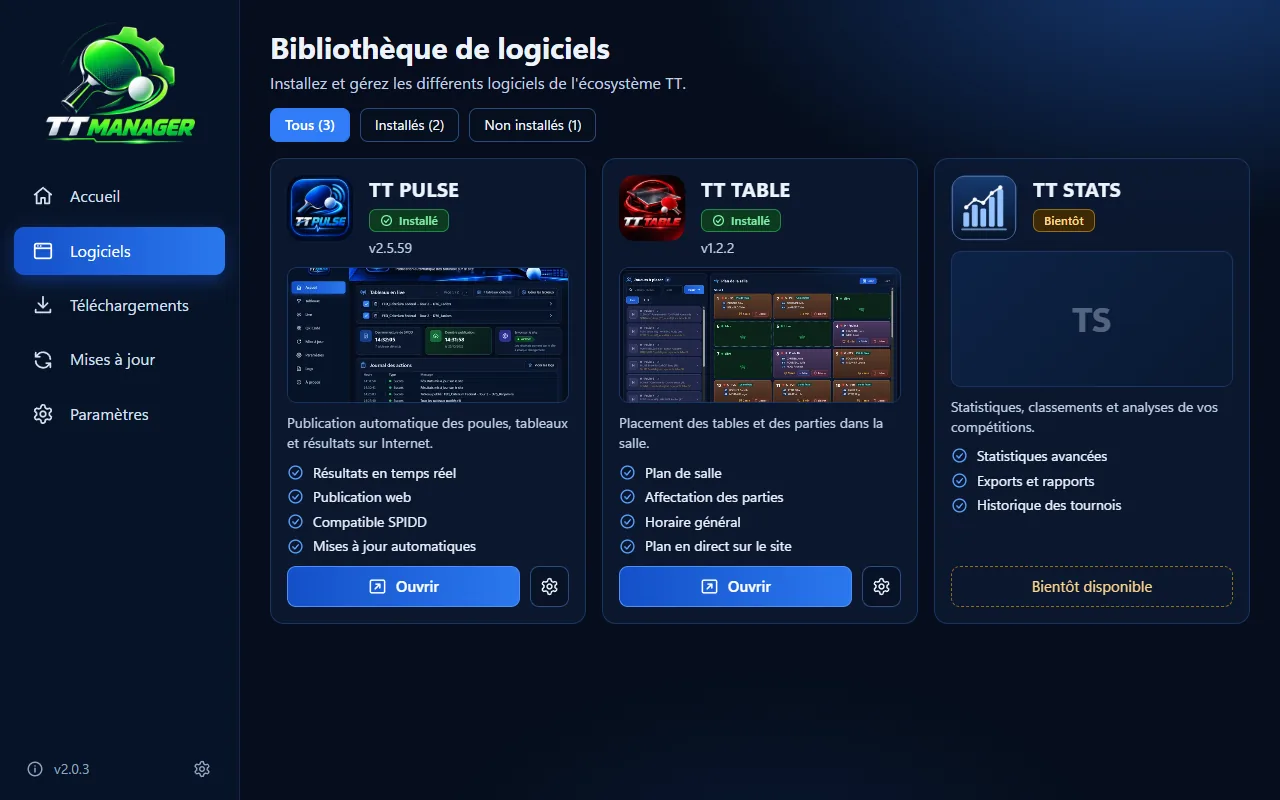
2Installer TT Pulse et TT TableDepuis la page Logiciels de TT Manager.
Dans TT Manager, page Logiciels : Installer TT Pulse (et TT Table si vous placez les parties sur les tables), puis Ouvrir. Déjà installés sur le PC ? TT Manager les reprend avec leurs réglages.
3Trouver SPIDDAutomatique, la plupart du temps.
TT Pulse trouve SPIDD tout seul. S'il n'y arrive pas, il vous demande de choisir le dossier d'installation de SPIDD : à faire une seule fois.
4Windows ou l'antivirus bloque le logicielC'est normal pour un logiciel qui n'est pas vendu dans le commerce.
Suivez l'aide pas à pas selon le message affiché : bloqué par Windows ou l'antivirus.
Configuration
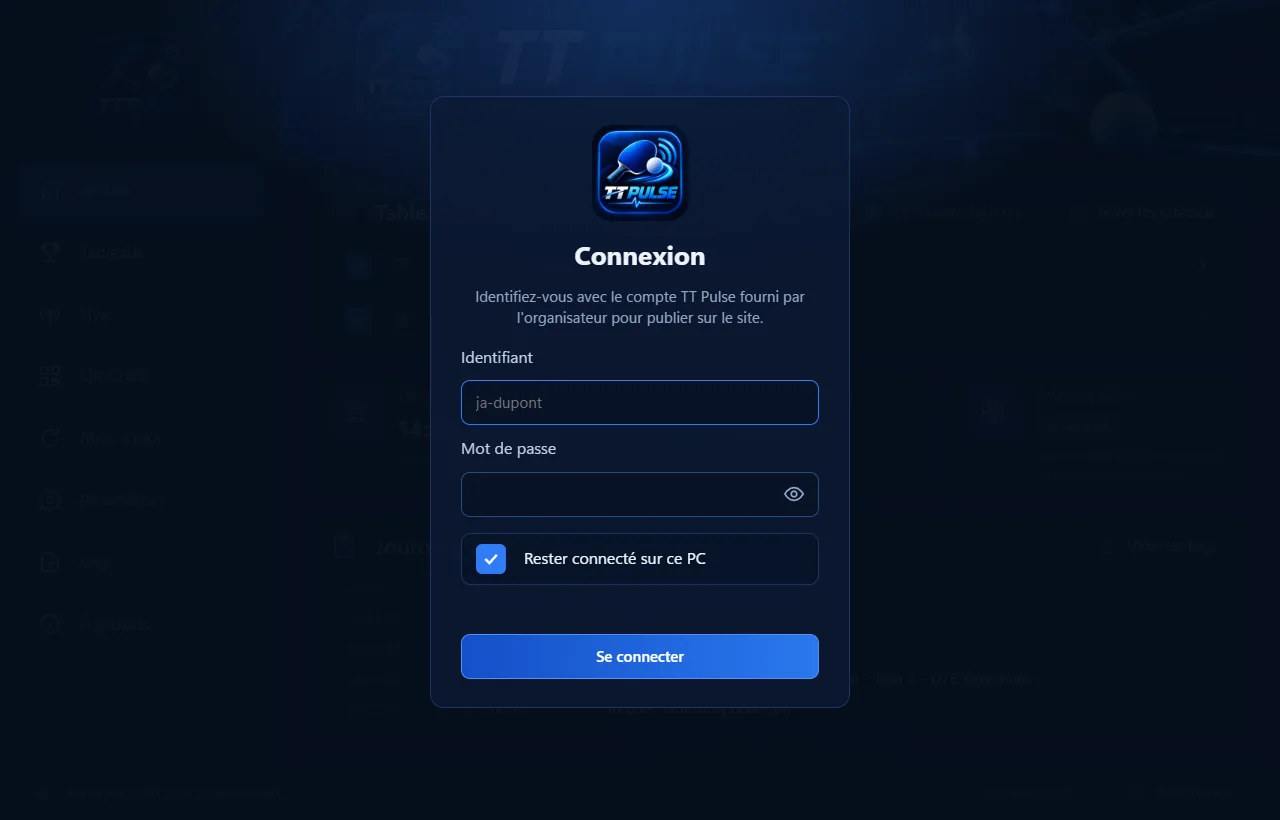
1Se connecterAvec l'identifiant fourni par l'organisateur.
Saisissez l'identifiant (par exemple ja-dupont) et le mot de passe. Laissez « Rester connecté sur ce PC » coché : vous n'aurez plus à les saisir. Le mot de passe est gardé chiffré, lisible seulement par votre session Windows.
Votre compte ne voit et ne modifie que vos propres tableaux, jamais ceux des autres juges-arbitres. TT Table utilise le même compte.
2Plusieurs PC SPIDDPlusieurs tables de marque ou plusieurs salles.
Installez TT Pulse sur chaque PC SPIDD. Chacun publie ses tableaux, et le site les rassemble : tous les tableaux cochés sur tous les PC apparaissent ensemble.
Chaque PC publie sous le nom de l'ordinateur, rien à régler. Pour un nom plus parlant (salle-A, salle-B…) : ouvrez live.ini
(dans le dossier de TT Pulse) avec le Bloc-notes, changez la ligne nom =, puis relancez TT Pulse.
Un nom différent par PC : deux PC sous le même nom s'effaceraient leurs tableaux sur le site. TT Pulse le détecte et vous prévient par une notification.
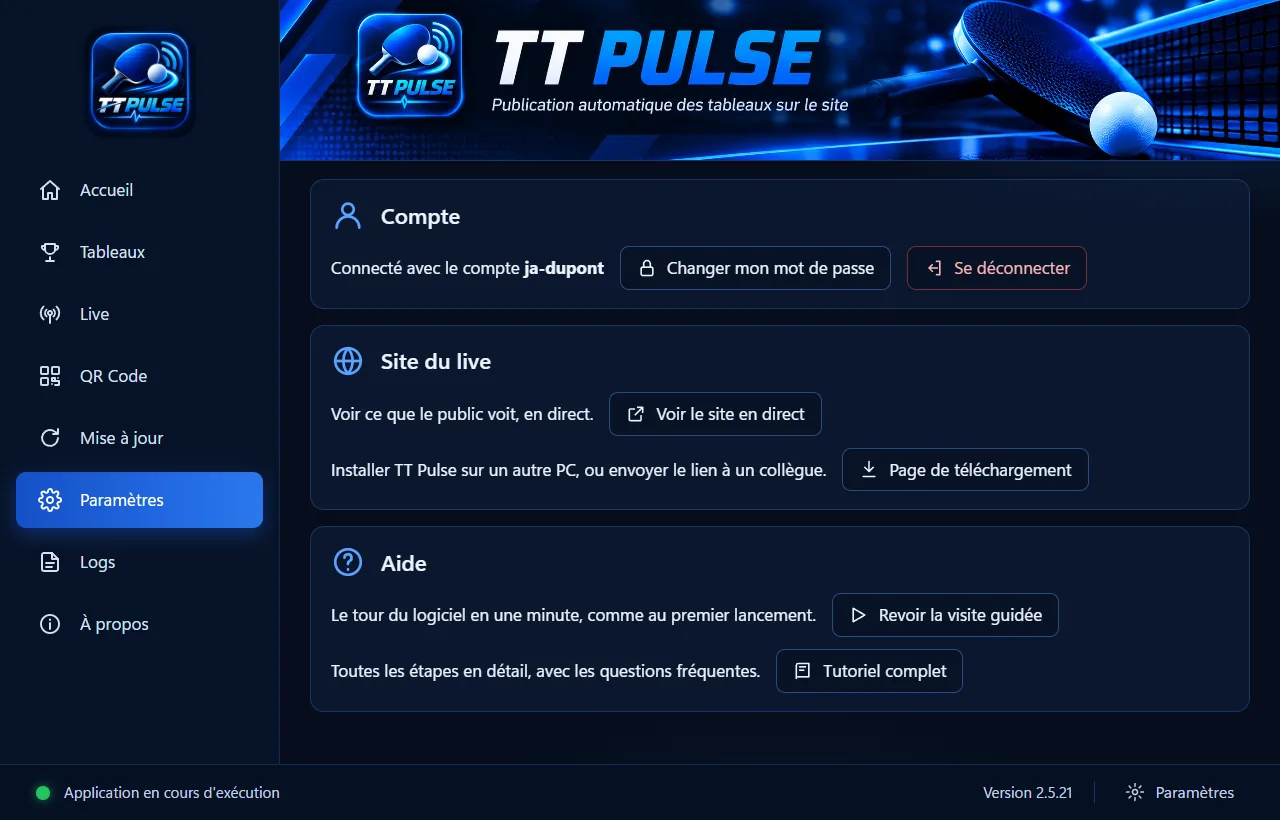
3Compte et paramètresMot de passe, déconnexion, visite guidée.
- Changer mon mot de passe : 10 caractères minimum, l'ancien est demandé.
- Se déconnecter : plus rien n'est envoyé depuis ce PC. Une case permet de retirer en même temps ses tableaux du site.
- Voir le site en direct et Page de téléchargement, pour installer TT Pulse sur un autre PC.
- Revoir la visite guidée et ce tutoriel.
Utilisation de TT Pulse
1Le jour de la compétitionSPIDD ouvert, TT Pulse lancé, fenêtre laissée ouverte.
- Ouvrez SPIDD et la compétition (TT Pulse lit sa base : SPIDD doit être ouvert).
- Lancez TT Pulse. Il se met à jour tout seul si une nouvelle version existe.
- Cochez les tableaux à publier (étape suivante).
- Laissez la fenêtre ouverte pendant toute la compétition : la fermer arrête le direct.
Au tout premier lancement, une visite guidée d'une minute montre chaque zone du logiciel. Pour la revoir : Paramètres, puis Revoir la visite guidée.
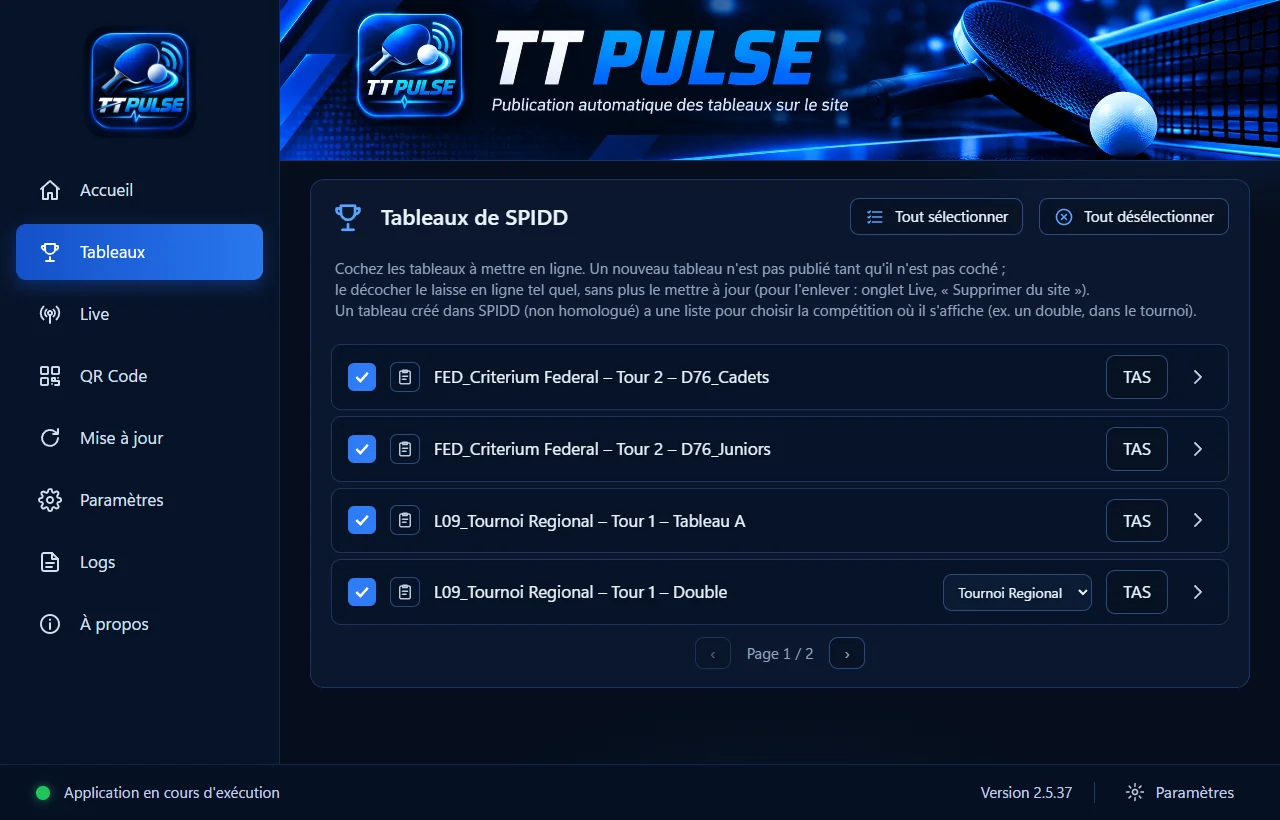
2Choisir les tableaux à publierOnglet Tableaux.
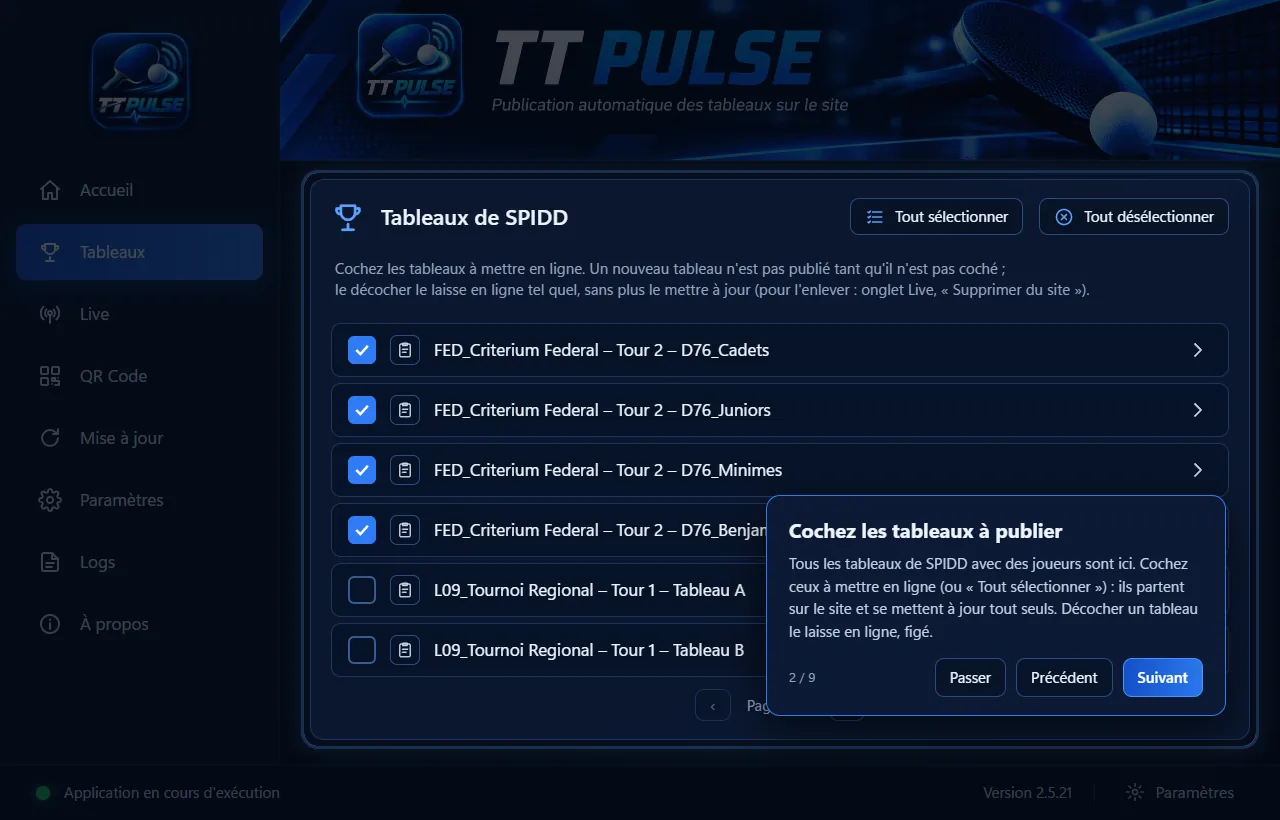
L'onglet Tableaux liste tous les tableaux de SPIDD qui ont des joueurs inscrits. Cochez ceux à mettre en ligne, ou Tout sélectionner : ils partent sur le site et se mettent à jour à chaque saisie dans SPIDD.
- Un nouveau tableau créé dans SPIDD n'est pas publié tant qu'il n'est pas coché.
- Décocher un tableau le laisse en ligne tel quel, figé. Pour l'enlever du site, voir « Après la compétition ».
- Un tableau créé à la main dans SPIDD (double, handicap…) a une liste à droite : choisissez la compétition où il s'affiche sur le site.
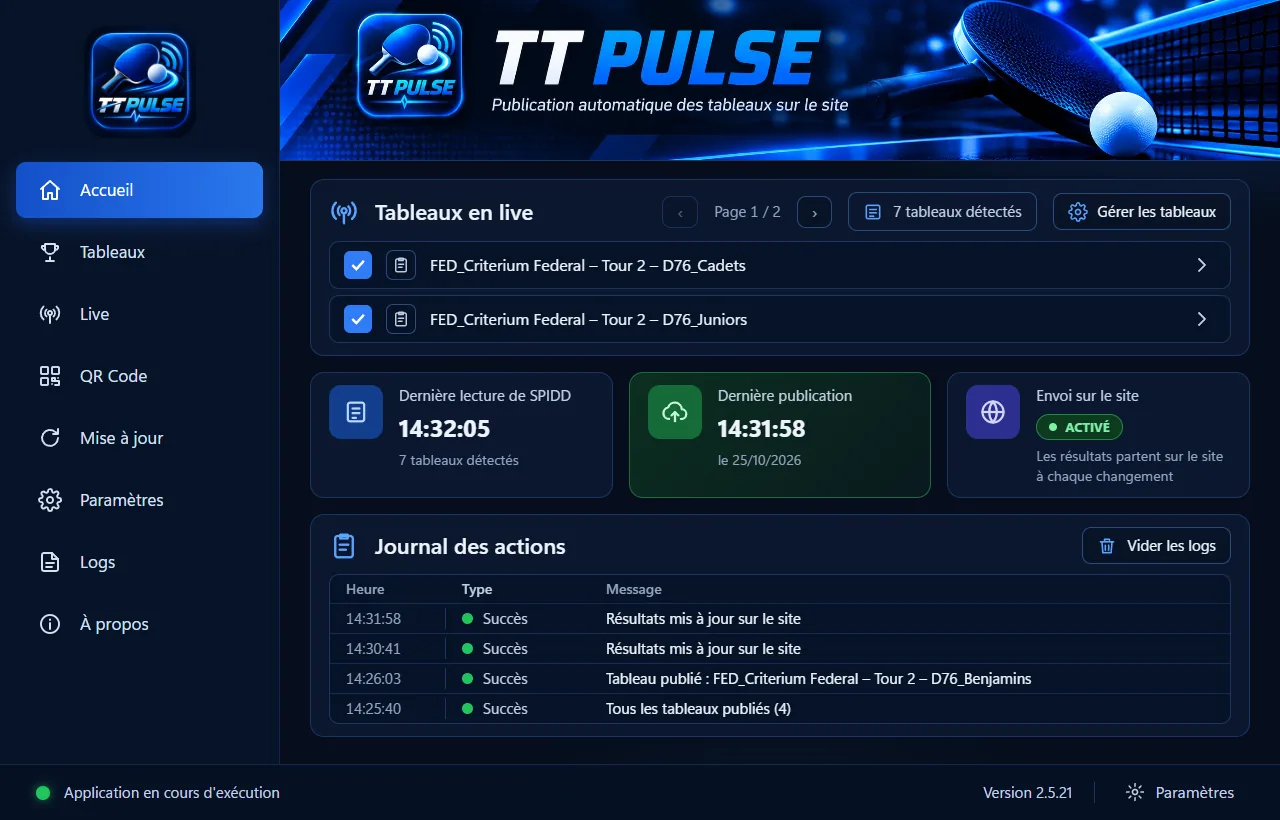
3Suivre le directL'onglet Accueil résume tout.
- Tableaux en live : les tableaux cochés ; la flèche › ouvre le tableau sur le site, comme le voient les spectateurs.
- Dernière lecture de SPIDD et dernière publication : l'heure avance au fil des saisies.
- Envoi sur le site : « Activé » en vert, les résultats partent. En cas de problème, le message s'affiche ici.
- Journal des actions : chaque publication et chaque problème, avec l'heure (journal complet dans l'onglet Logs).
Si quelque chose ne va pas (SPIDD fermé, internet coupé…), TT Pulse réessaie tout seul toutes les 5 secondes. Si le problème dure plus de 2 minutes, une notification Windows vous prévient, puis une autre quand tout refonctionne.
4Le QR code pour les spectateursUne affiche A4 par compétition.
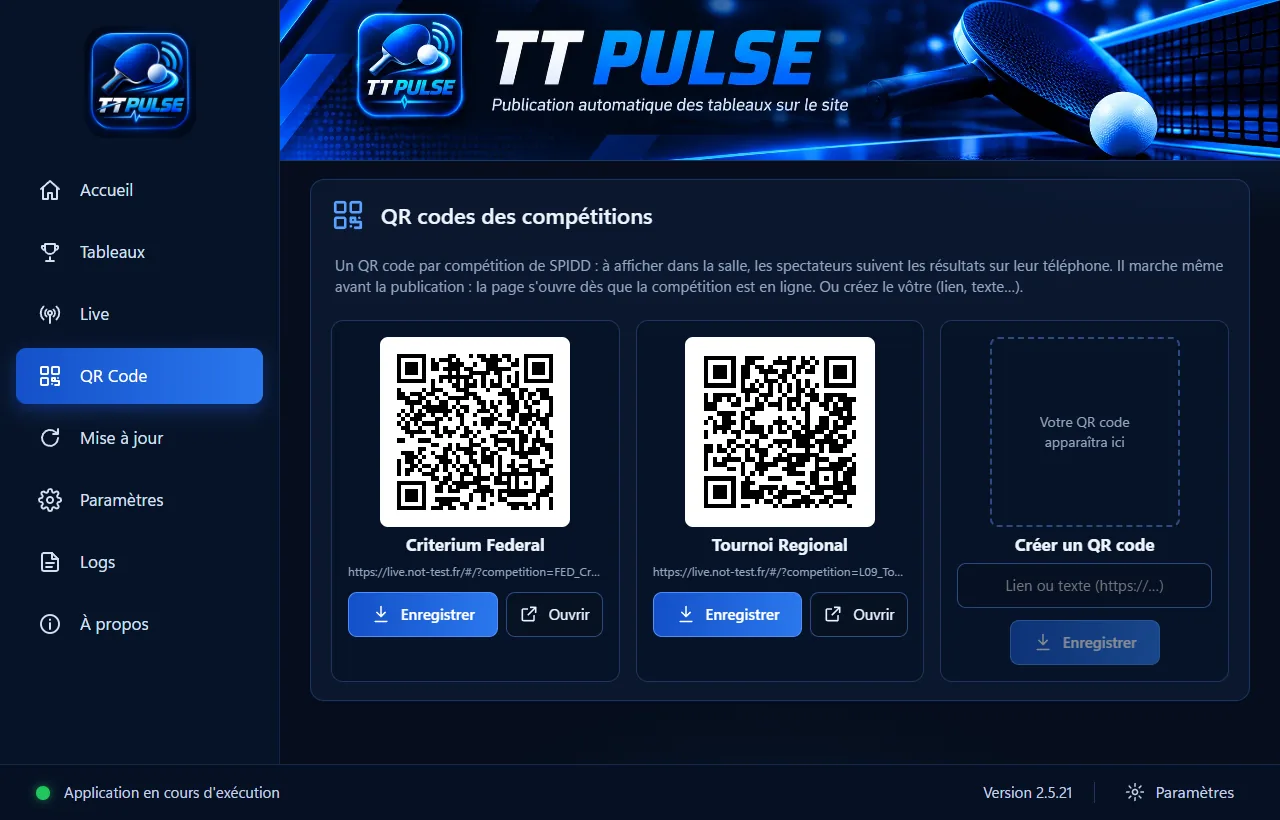
Onglet QR Code : un QR code par compétition de SPIDD. Enregistrer crée une affiche A4 en PDF (« Résultats », le nom de la compétition et le QR code) à imprimer et afficher dans la salle. Elle marche même imprimée à l'avance : la page s'ouvre dès que les tableaux sont en ligne.
La carte « Créer un QR code » fait une affiche pour n'importe quel lien ou texte (programme, inscriptions, buvette…).
5Ce que voient les spectateursSur live.tt-pulse.fr.
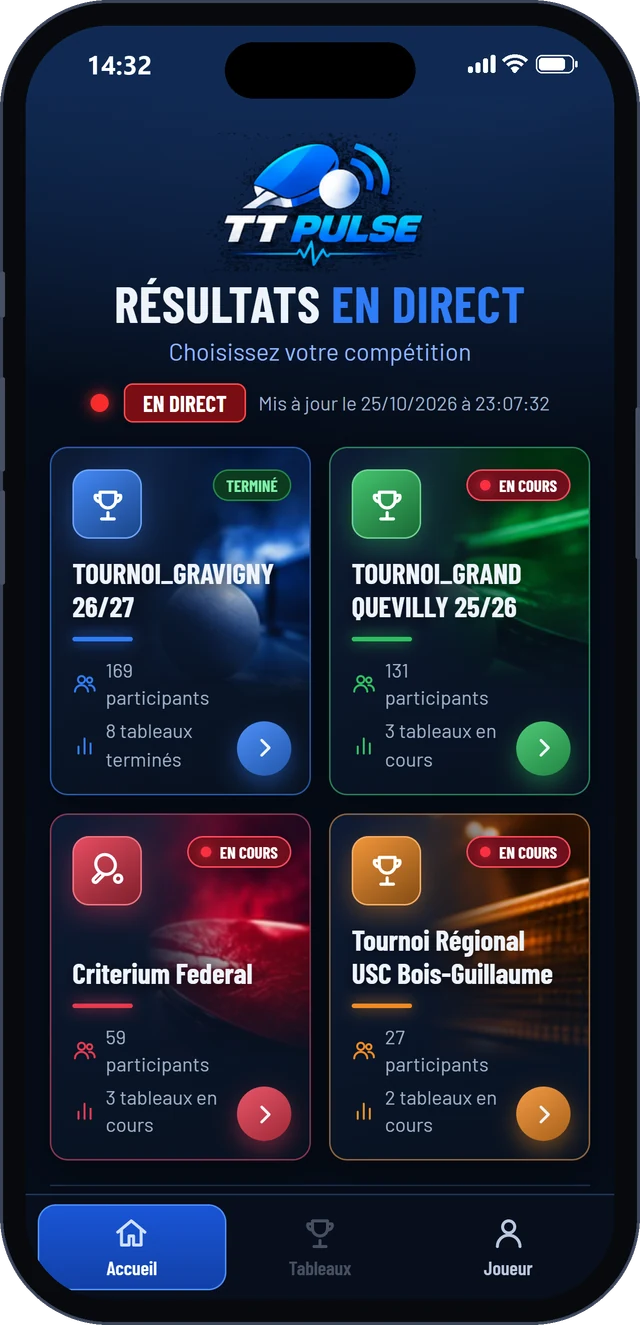
Chaque compétition a sa page : poules, tableau final, liste des parties, classement et participants, mis à jour toutes les 5 secondes. Une recherche permet de retrouver un joueur.
Sur téléphone, le site s'ajoute à l'écran d'accueil comme une application : iPhone, bouton Partager puis « Sur l'écran d'accueil » ; Android, menu ⋮ puis « Installer l'application ».
6Après la compétitionLes tableaux restent en ligne jusqu'à ce que vous les retiriez.
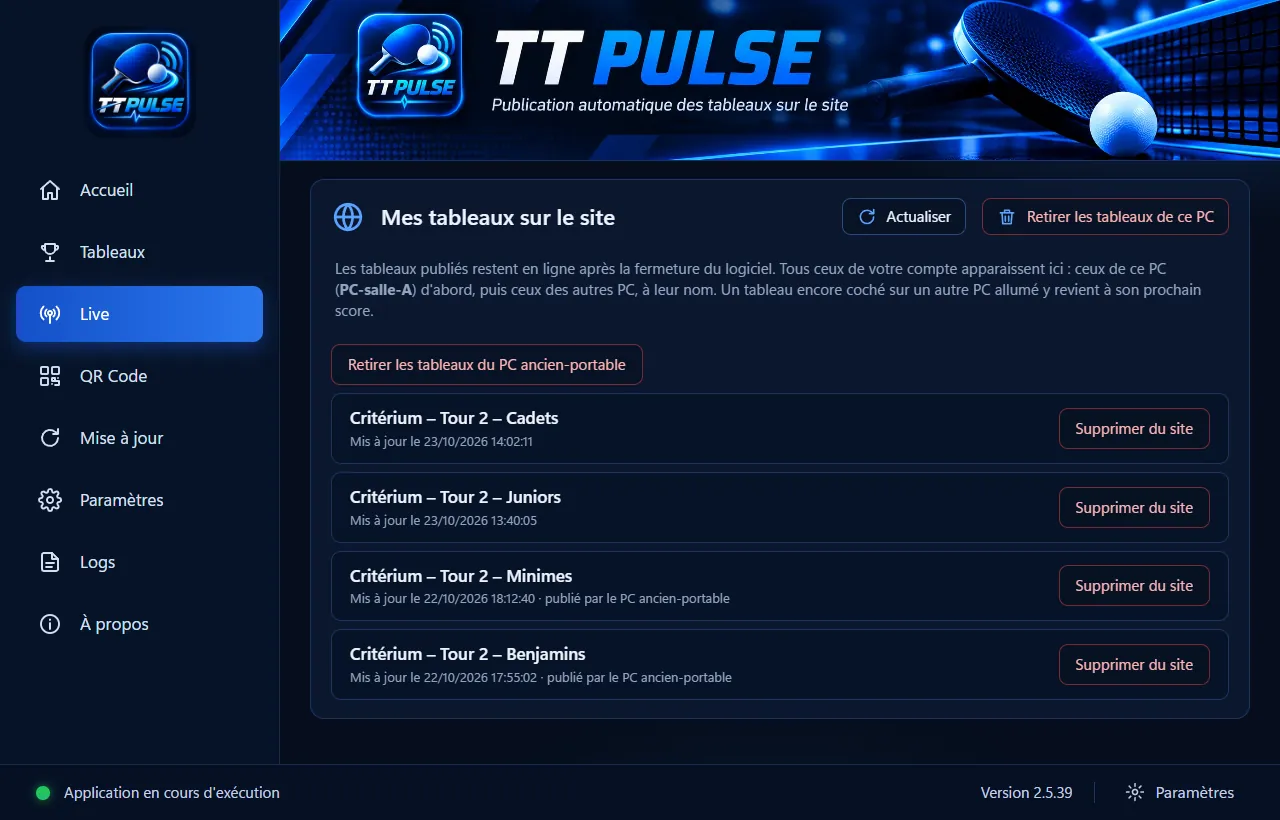
Les tableaux publiés restent sur le site, même logiciel fermé. Pour les enlever, onglet Live :
- Supprimer du site à côté d'un tableau, pour l'enlever seul ;
- Retirer les tableaux de ce PC, pour tout enlever d'un coup.
L'onglet montre tous les tableaux de votre compte, y compris ceux publiés par un autre PC (son nom est indiqué). Si cet autre PC est encore allumé, un tableau qu'il a toujours coché revient à son prochain score : décochez-le là-bas. Sans action de votre part, un tableau est retiré un an après sa dernière mise à jour.
7Les mises à jourAutomatiques, et jamais pendant un direct.
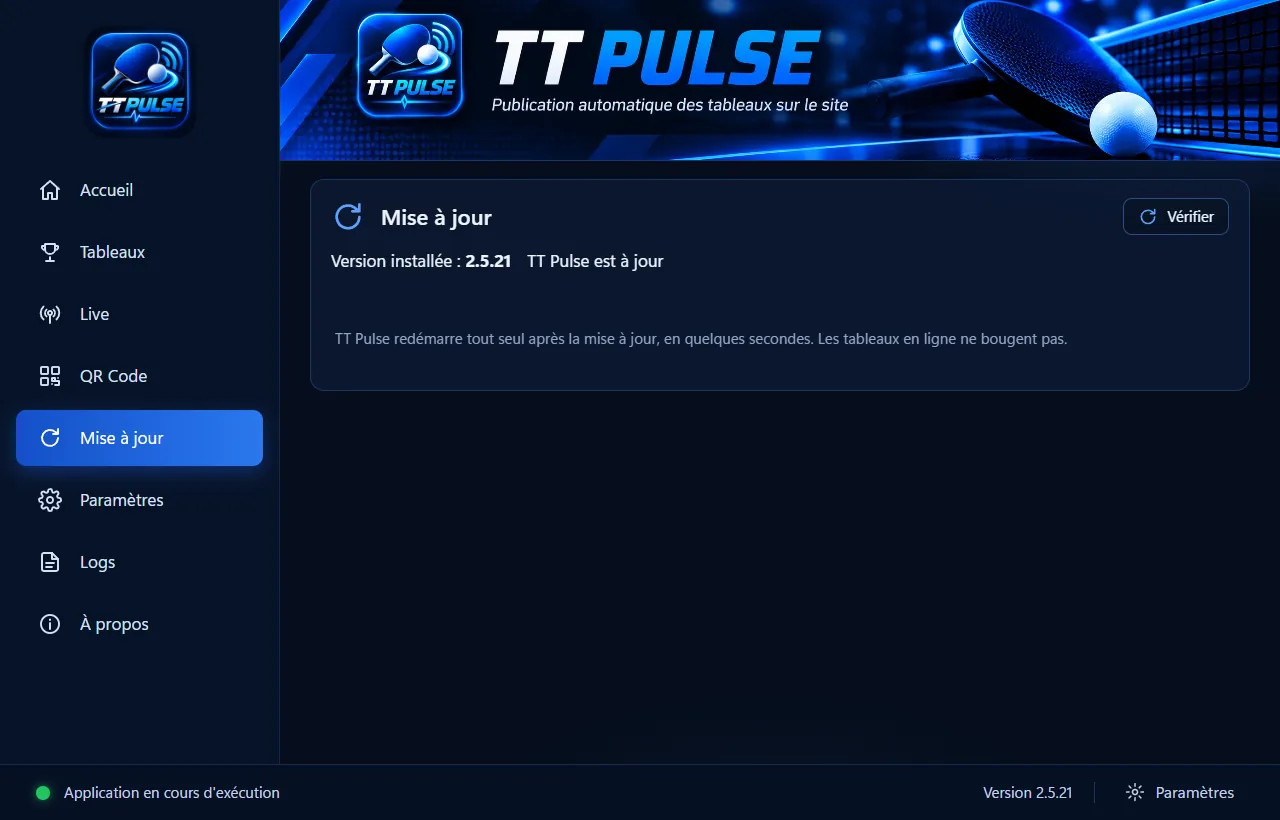
TT Pulse se met à jour tout seul à chaque lancement (il faut internet). Si une nouvelle version sort pendant qu'il tourne, une notification vous prévient ; il ne l'installe jamais de lui-même, pour ne pas couper un direct. Pour l'installer sans attendre : onglet Mise à jour, puis Mettre à jour. Chaque mise à jour est signée : le logiciel n'installe que les versions officielles.
Utilisation de TT Table
TT Table s'utilise à côté de TT Pulse : il place sur les tables les poules et les parties que TT Pulse publie.
1Se connecter et choisir la compétitionAvec le même compte que TT Pulse.
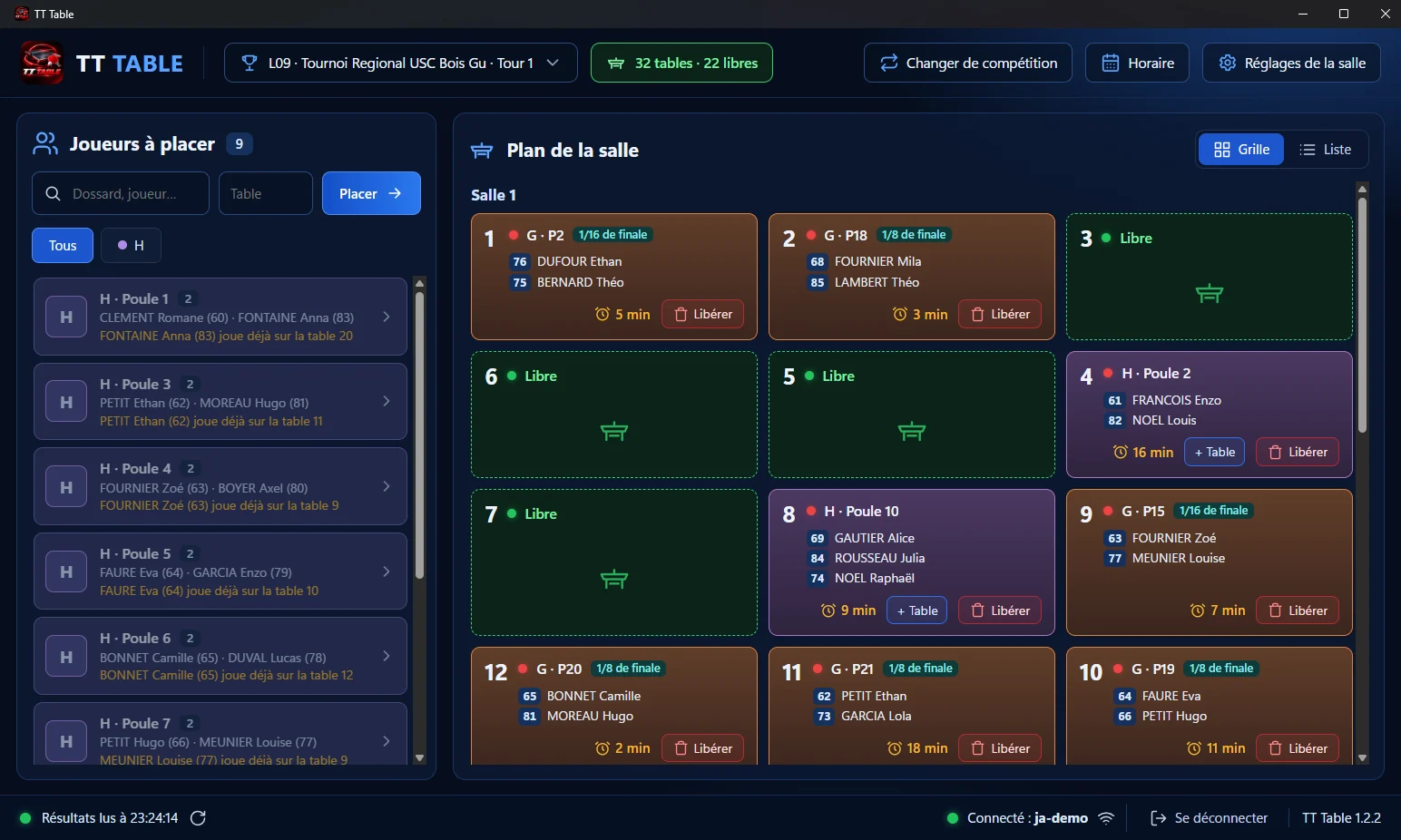
Connectez-vous avec l'identifiant et le mot de passe de votre compte TT Pulse, puis choisissez la compétition (et le tour) dans la liste : les poules et les parties publiées par TT Pulse apparaissent à gauche, dans « Joueurs à placer ».
2Placer une poule ou une partieUn clic sur la poule, un clic sur une table libre.
Cliquez sur une poule ou sur une partie, puis sur une table libre : elle y est placée. Le site montre aussitôt la table occupée, avec les joueurs.
3Libérer une tableLe plus souvent, rien à faire.
La table se libère toute seule dès que TT Pulse publie le résultat de la poule (toutes ses parties) ou de la partie. Le bouton Libérer (puis « Confirmer ? ») en face de la table sert à la libérer à la main, sans attendre : poule placée par erreur, changement de table…
4Réglages de la salleNombre de tables, rangées, serpentin.
Bouton Réglages de la salle : nombre de tables, tables par rangée, ordre en serpentin ou non. Le plan est gardé pour la compétition, et ces réglages servent de départ aux compétitions suivantes sur ce PC.
5Gérer les tables d'un autre juge-arbitreAvec son autorisation.
Par défaut, vous placez les poules et les parties de vos propres compétitions. Pour gérer les tables d'un autre JA, demandez-lui de vous autoriser dans TT Pulse : Paramètres > carte « TT Table » > votre identifiant > Autoriser. Vous placez alors ses poules et ses parties, sans jamais pouvoir modifier ses tableaux.
Questions fréquentes
« Base SPIDD inaccessible (SPIDD est-il ouvert ?) »
TT Pulse lit la base de SPIDD, qui ne fonctionne que SPIDD ouvert. Ouvrez SPIDD et la compétition : TT Pulse repart tout seul dans les 5 secondes.
« Envoi sur le site impossible » ou « Pas de connexion au site »
Le PC n'arrive plus à joindre le site, presque toujours une coupure d'internet. Le logiciel réessaie tout seul (TT Pulse vous prévient par une notification si ça dure plus de 2 minutes). Vérifiez le Wi-Fi ou le câble ; un partage de connexion depuis un téléphone dépanne très bien.
« Le serveur a refusé le compte »
Le mot de passe a été changé ou le compte a été désactivé. Reconnectez-vous ; si le problème continue, contactez l'organisateur du site.
« Un autre PC publie aussi sous le nom de poste… »
Deux PC publient sous le même nom de poste et s'effacent l'un l'autre sur le site. Sur l'un des deux, ouvrez live.ini avec le Bloc-notes,
donnez un autre nom à la ligne nom =, puis relancez TT Pulse. Si vous venez simplement de changer de PC, ignorez le message.
« Trop d'essais : réessayez dans quelques minutes »
Après plusieurs mots de passe erronés, les essais sont bloqués 10 minutes par sécurité. Patientez, puis réessayez avec le bon mot de passe.
Le logiciel a disparu, ou Windows refuse de l'ouvrir
Votre antivirus l'a probablement mis en quarantaine. Suivez l'aide selon le message vu : bloqué par Windows ou l'antivirus.